
Como cadastrar um produto ou serviço no VHE Service
Cadastre produtos, serviços ou insumos para usar nos orçamentos e propostas. Assim, você monta o valor com mais rapidez e evita digitar tudo de novo.
Abra o menu Produtos.
Na tela Produtos, toque em Incluir cadastro.
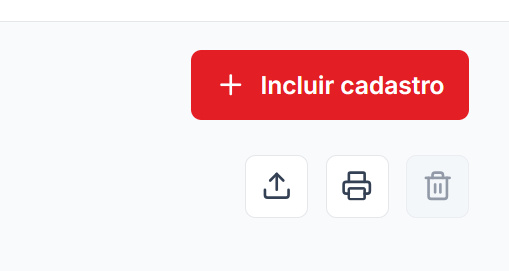
A tela Novo produto, serviço ou insumo vai abrir.
No topo, você verá os botões Cancelar e Salvar.
Use Cancelar para sair sem salvar. Use Salvar quando terminar o cadastro.

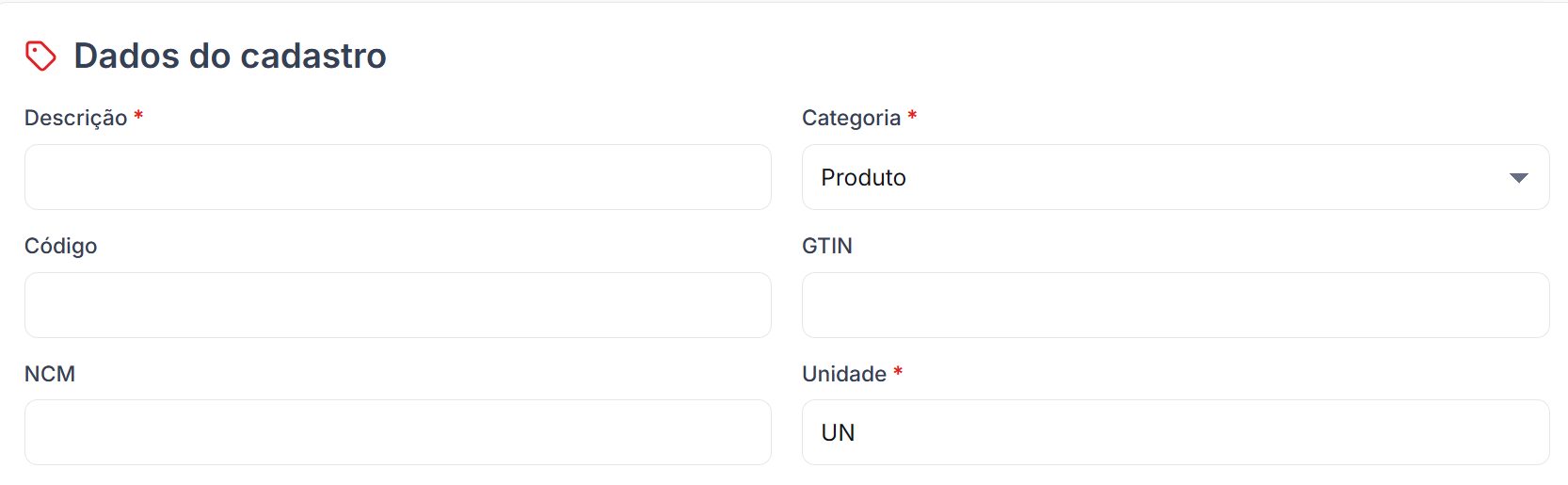
Em Dados do cadastro, preencha a descrição.
No campo Descrição, digite o nome do item. Exemplo: Portão de correr.
Em Categoria, escolha se é Produto, Serviço ou Insumo.
Se quiser, preencha também Código, GTIN e NCM.
No campo Unidade, informe como você cobra ou controla esse item. Exemplo: UN.
Dica: para serviço, você pode usar uma unidade simples, como UN ou HORA.
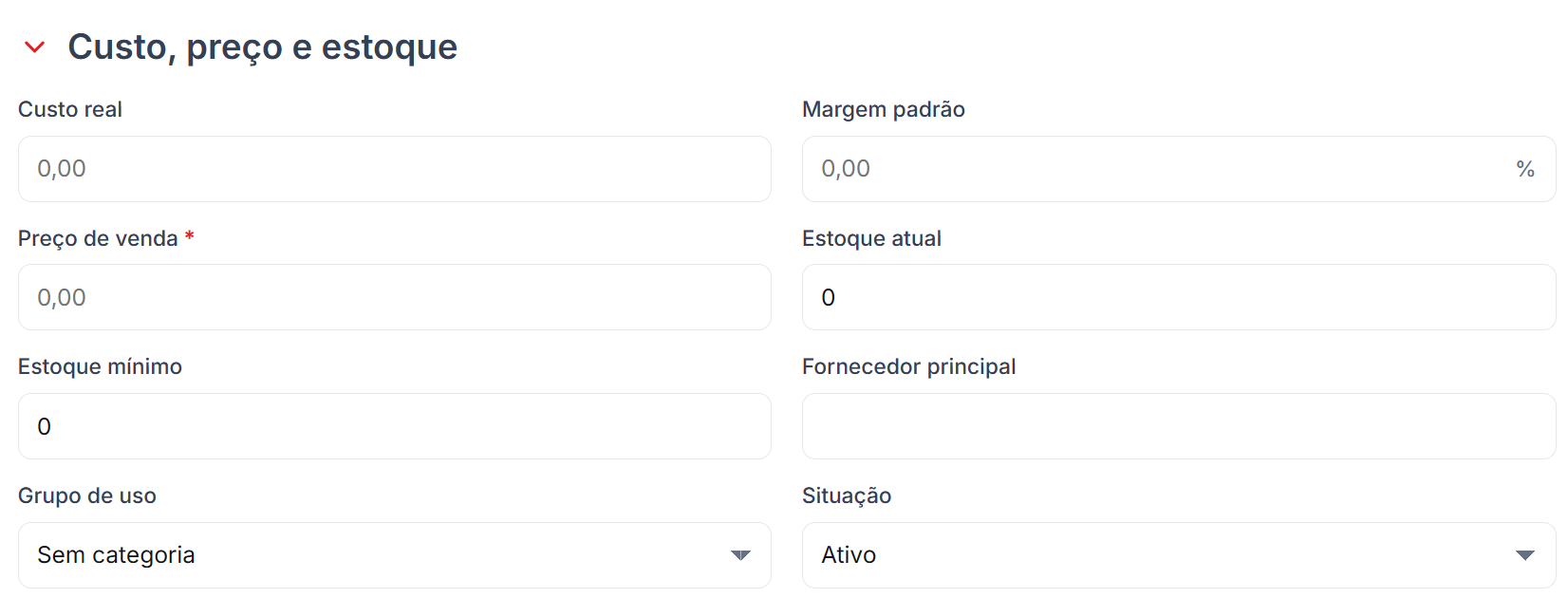
Em Custo, preço e estoque, preencha os valores principais.
No campo Custo real, informe quanto esse item custa para você.
No campo Margem padrão, informe a margem que costuma usar.
No campo Preço de venda, informe o valor que será usado nos orçamentos.
Se for produto de estoque, preencha Estoque atual e Estoque mínimo.
Se for serviço, você pode deixar o estoque como 0.
Se quiser, preencha Fornecedor principal e Grupo de uso.
Importante: o campo Preço de venda tem *. Ele precisa estar preenchido para salvar.
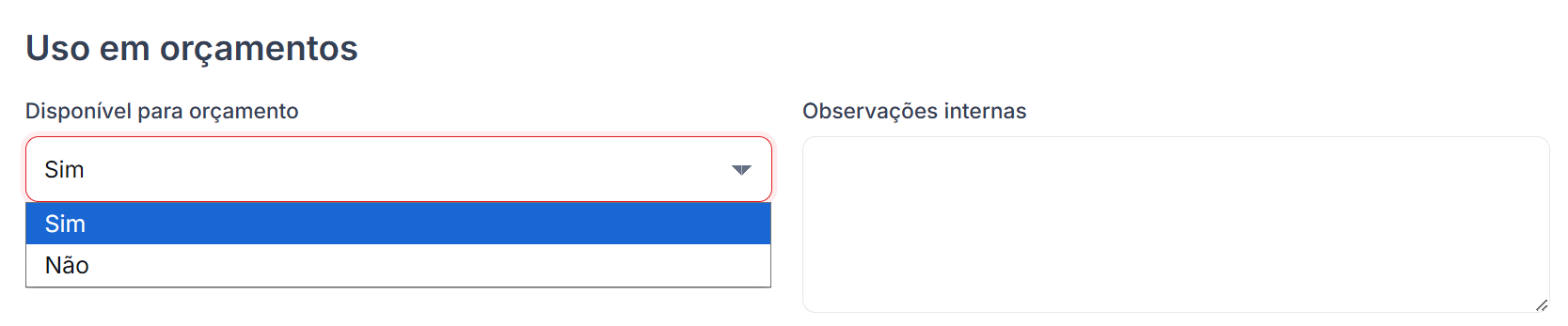
Em Uso em orçamentos, confira a situação do cadastro.
Em Situação, deixe como Ativo para poder usar o item.
Em Disponível para orçamento, deixe como Sim para o item aparecer na hora de montar um orçamento.
Se precisar, escreva alguma informação em Observações internas.
Atenção: se marcar Disponível para orçamento como Não, o item não fica disponível para escolher no orçamento.
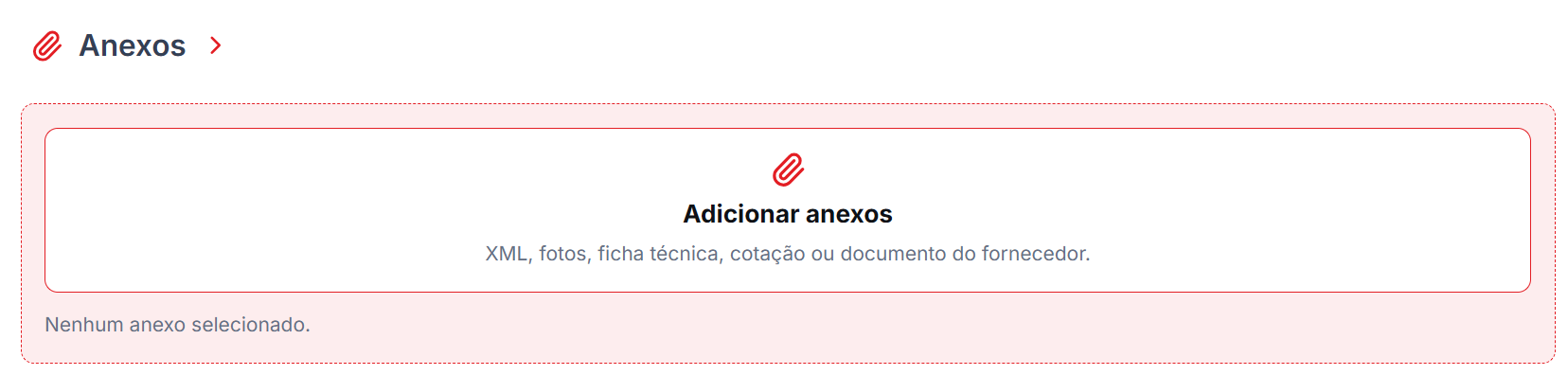
Se quiser guardar arquivos, toque em Anexos.
Use essa parte para colocar fotos, documentos ou informações que ajudem a identificar o produto ou serviço.
Dica: esse passo é opcional. Você pode salvar o cadastro sem anexos.
Confira os dados preenchidos.
Os campos com * precisam estar preenchidos para salvar.
Quando estiver tudo certo, toque em Salvar.
Atenção: se aparecer erro em algum campo, corrija o que estiver faltando. Exemplo: informe um Preço de venda válido, como 150,00.
Pronto. Depois de salvar, você pode usar esse produto, serviço ou insumo ao criar um orçamento.